
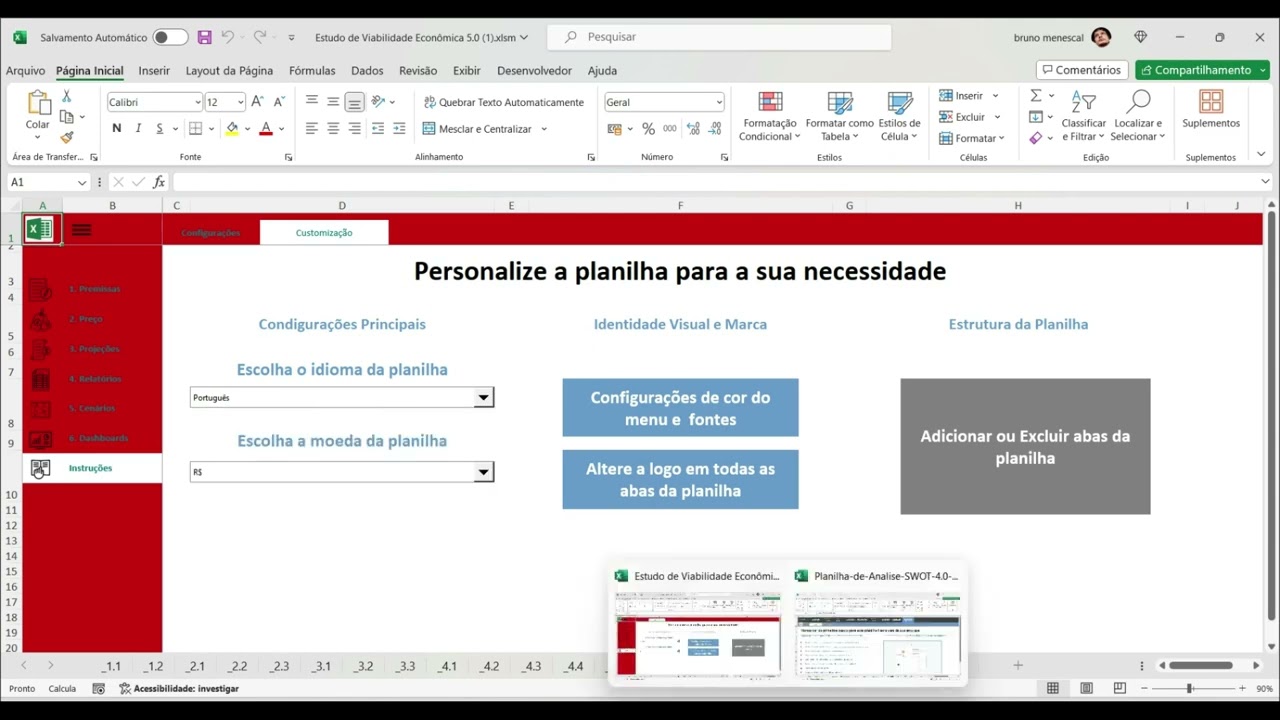
Te ensinar a fazer esse procedimento nos dois tá então aqui eu tô com a estudo de viabilidade Econômica aberta que é uma das das planilhas que a gente tem que tá nesse modelo 5.0 então você pode notar.
Que ela tem um menu um pouco diferente esses botões laterais aqui e ela tem uma particularidade que a 4.0 não tem que é essa aba aqui de customização Onde você consegue trocar a.
O menu a cor do menu e a cor das fontes aqui simplesmente apertando o botão então vou fazer aqui um teste para vocês e visualizarem então se a gente tem aqui cor do menu e fonte o que que eu desejo.
Alterar vamos testar aqui a cor do menu vai abrir essa caixinha Então vamos dizer que eu quero mudar aqui para um vermelho por exemplo eu vou dar um ok a cor da.

Todas as abas essa logo que fica aqui em cima né no caso agora tá com a logo da luz mas eu posso procurar aqui uma a logo que eu queira inserir em png então aqui já troquei botei a lzinho aqui do.
Excel então processo aqui feito na 4.0 ela tem como ela tem estrutura um pouco diferente então vamos passar para ela aqui para vocês darem uma olhada ela.
Não tem essa aba de customização automática vamos dizer assim né ela tem outros outras características tem uma facilidade um pouco maior para customizar em outras.
Áreas mas como a gente tá focando aqui nessa parte da logo ela vai te dar um Pou mais de trabalho para fazer mas também não é um processo complicado Tá então vamos dizer.
Que eu queira fazer aqui na primeira aba na minha aba de áreas aqui então com a planilha aberta né obviamente eu venho aqui na aba de revisão e eu vou desproteger esse processo de desproteção.
ISSO PODE TE INTERESSAR:
- Planilha de Controle de Dízimos e Ofertas 2024
- Planilha de Controle de Estoque e Vendas Completa em Excel 6.1
- Tudo o Que Você Precisa Saber Sobre a Planilha Carteirinha de Membro 2024
Ele não exige senha Então você só clica - PLANILHA EXCEL
Ali já tá desprotegido então eu posso alterar por exemplo aqui clicando direto na linha eu posso vir aqui e pintá-la de outra cor tá pintar de preto pintar de.Verde se eu quiser aqui em cima posso acompanhar a cor isso aqui fica aberto para você alterar também a logo mesma coisa o processo desprotegendo aqui no caso já tá.
Desprotegido Quando você clicar aqui você vai ver que isso aqui é uma imagem que você pode arrastar no caso aqui seria o ideal você deletar né então você pode deletar para inserir Você vem.
No inserir imagens colocar sobre células Então você vai inserir imagem da onde dess que é o computador né que nós estamos trabalhando Vou escolher aqui a imagem que eu quero e aí depois eu só.
Preciso adequar o tamaninho dela aqui então para você manter um padrão por exemplo de tamanho eu posso com a imagem selecionada aqui DTR C né que é o comando de copiar aqui posso vir no.
Cadastro revisão despre ti logo que existi aqui e eu vou um control V Pronto agora eu tenho a logo aqui você vai ter que fazer esse processo para todas as áreas a diferenciação acontece aí.
Enquanto 5.0 você tem de uma maneira automática a 4.0 você precisa fazer manualmente mas também não é algo complicado de se fazer muito obrigado tchau tchau.
- PLANILHA EXCEL

CLique no Link do Vídeo: https://www.youtube.com/watch?v=2IS_2k7JWbQ